USB无线网卡外置天线改造指南 找准接口,提升信号
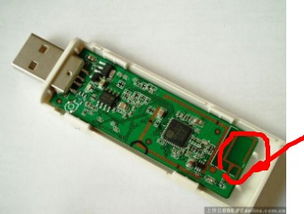
对于电子爱好者来说,为自己的USB无线网卡加装或改装外置天线,是一项既能提升性能又充满乐趣的动手项目。其核心关键在于准确找到网卡内部的天线接口。下面将为您详细解析。
一、 了解无线网卡的天线系统
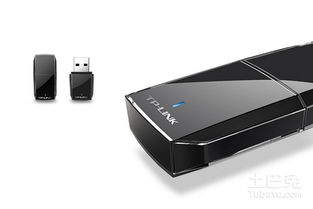
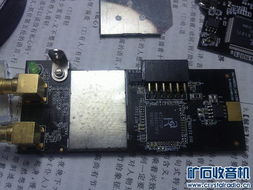
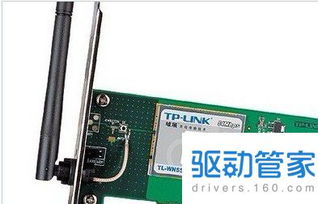
绝大多数USB无线网卡都内置了天线,通常是以一条细小的印刷电路(PCB天线)或一根微型同轴电缆连接至主芯片。为了外接天线,我们需要找到这个原始的天线连接点。
二、 寻找天线接口的步骤与方法
- 安全拆解:使用合适的工具(如塑料撬棒、小螺丝刀)小心地打开USB无线网卡的外壳。注意避免损坏内部脆弱的电路和元件。
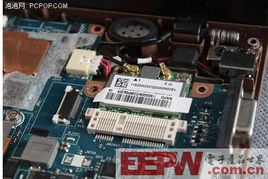
- 识别关键区域:打开后,您会看到一块主板。请重点观察以下区域:
- 芯片附近:寻找主要的无线网络芯片(通常印有厂商标识,如Realtek、Mediatek等)。天线接口通常位于其旁边。
- 寻找IPX/U.FL接口:这是最理想的情况。它是一个非常微小的、通常呈金色的圆形同轴连接器,是专为连接外置天线设计的标准接口。如果您的网卡预留了这个接口,改造将非常简单,只需购买对应的IPX转SMA(或RP-SMA)转接线即可。
- 识别天线焊点:如果找不到IPX接口,天线很可能是直接焊接在主板上的。通常会有一个明显的焊盘,可能标有“ANT”字样,或者有一根极细的线缆(通常是黑色或白色)焊接到此处。这就是内置天线的接入点。
- 断开原天线:在确定焊点后,如果您计划完全用外置天线取代内置天线,可能需要使用电烙铁和吸锡器,小心地将原有天线导线或PCB天线焊点断开。请注意:有些设计可能不需要完全断开,可以通过并联等方式连接,但这需要一定的电路知识,且可能影响阻抗匹配。
三、 连接外置天线
- 选择合适的接头:
- 如果找到IPX/U.FL接口,直接购买对应公头的IPX转SMA转接线。
- 如果是焊点,您需要购买一根带有焊线端的SMA接头馈线。馈线的芯线焊接至天线信号点,屏蔽层焊接至附近的地线(通常是大面积的金属区域或特定的接地焊盘)。
- 焊接与固定:焊接操作务必精准、迅速,避免虚焊或短路。焊接完成后,可以使用热熔胶或绝缘胶带对焊点进行加固和绝缘处理,并合理安排馈线在壳体内的走线,避免挤压。
- 外壳开孔与组装:在USB网卡外壳的合适位置(通常是在末端或侧面)开一个小孔,让SMA母头能够伸出。将SMA接头固定好(可使用螺母从外部锁紧),最后仔细组装好外壳。
四、 重要注意事项与风险提示
- 保修失效:自行拆解和改装会永久失去产品的官方保修资格。
- 静电与焊接风险:操作前请佩戴防静电手环,确保电烙铁接地良好,防止静电击穿敏感的射频芯片。
- 阻抗匹配:无线信号对阻抗(通常为50欧姆)非常敏感。使用质量合格的馈线和天线至关重要,劣质线缆会导致信号严重衰减。
- 法规遵守:确保所使用的天线和改装后的设备发射功率符合所在地区的无线电管理法规。
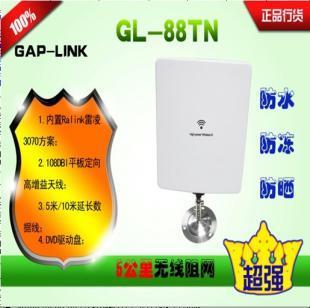
- 备选方案:如果您的USB网卡没有预留接口且焊接难度过大,可以考虑直接购买已自带可拆卸天线(如SMA接口)的USB无线网卡型号,这往往是更稳妥便捷的选择。
###
成功为USB无线网卡加装外置天线,不仅能显著增强无线信号的接收范围和稳定性,更是对自己动手能力的一次极佳锻炼。整个过程要求细致、耐心,并具备基础的焊接技能。在动手前,建议先在网上搜索您的具体网卡型号的拆解图或改造案例,这会提供极大的帮助。祝您改造成功!