无线网卡 定义与使用指南
什么是无线网卡?
无线网卡,又称为无线网络适配器或Wi-Fi适配器,是一种允许计算机、笔记本电脑或其他设备通过无线电波连接到无线网络(如Wi-Fi)的硬件设备。它充当了设备与无线路由器或无线接入点之间的“桥梁”,使设备能够在不使用网线的情况下访问互联网或局域网资源。
根据接口和形态的不同,无线网卡主要分为以下几类:
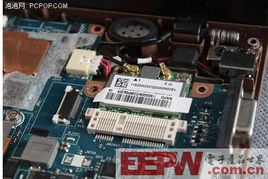
- 内置无线网卡:通常集成在笔记本电脑或部分台式机主板上,用户通常无需额外安装。
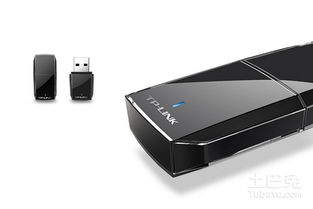
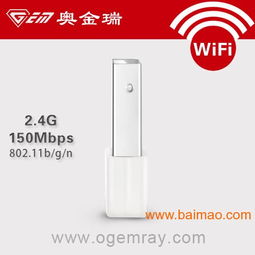
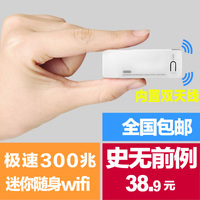
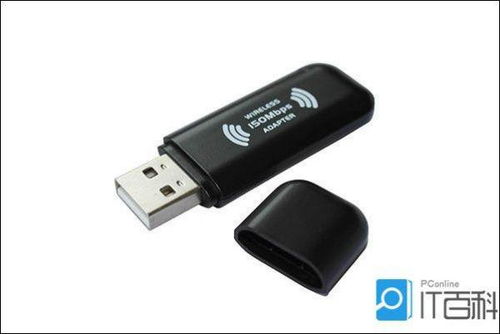
- 外置USB无线网卡:最常见的一种,通过USB接口连接,即插即用,方便为没有无线功能的台式机或老旧笔记本添加Wi-Fi能力。
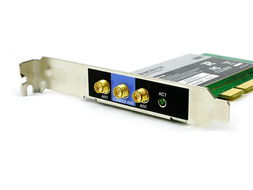
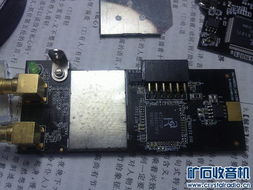
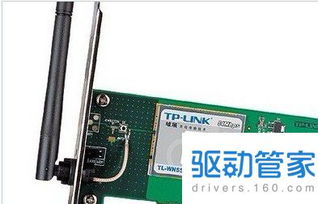
- PCI-E无线网卡:安装在台式机主板的PCI-E插槽上,性能通常更强更稳定,但需要打开机箱安装。
无线网卡遵循IEEE 802.11系列标准(如802.11ac、802.11ax,即Wi-Fi 6),并支持不同的频段(2.4GHz和5GHz),其性能指标主要体现在传输速率、信号接收强度、稳定性及支持的加密协议上。
无线网卡该如何使用?
无线网卡的使用通常包括硬件安装、驱动程序和软件设置几个步骤。以下是通用操作指南:
第一步:硬件安装
- USB无线网卡:直接将网卡插入电脑的可用USB端口。部分型号带有延长底座,可将其置于信号更好的位置。
- PCI-E无线网卡:需要关闭电脑并打开机箱,将其插入主板对应的PCI-E插槽,固定好挡板,并连接好天线(如果有的话)。
第二步:安装驱动程序
- 自动安装:现代操作系统(如Windows 10/11)通常能自动识别并安装大部分无线网卡的通用驱动。插入设备后,等待系统自动完成即可。
- 手动安装:如果系统未能自动安装,或为了获得最佳性能和功能,需手动安装驱动。可以从网卡制造商官网或随附的光盘中找到对应型号和操作系统版本的驱动程序,下载并运行安装程序,按照提示完成安装。
第三步:连接无线网络
- 驱动程序安装成功后,在电脑屏幕右下角的系统托盘(网络图标)处,点击即可看到可用的无线网络列表(SSID)。
- 选择你需要连接的网络名称。
- 如果该网络设置了密码(加密),在弹出的对话框中输入正确的密码(Wi-Fi密钥)。
- 点击“连接”。连接成功后,网络图标会显示已连接状态,此时即可开始上网。
第四步:高级管理与故障排除
- 管理无线连接:可以在操作系统的“网络和共享中心”或“网络和Internet设置”中管理已保存的网络、查看连接属性、设置IP地址(通常自动获取即可)或进行网络诊断。
- 更新驱动与固件:定期访问制造商官网更新驱动,有助于提升性能、兼容性和安全性。
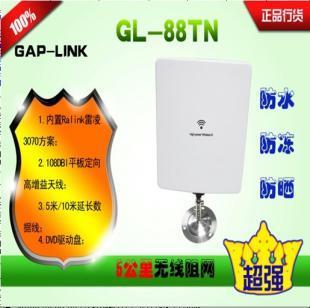
- 优化信号:如果信号弱,可以尝试调整网卡天线的角度(如果有外置天线),或将USB网卡通过延长线放置在远离金属障碍物和干扰源的位置。
- 安全注意:尽量连接使用WPA2或WPA3加密的安全网络,避免连接未加密的公共热点进行敏感操作。
使用场景与选择建议
- 为台式机添加Wi-Fi:首选USB无线网卡,安装简便。
- 笔记本内置网卡升级/更换:可考虑购买兼容的Mini PCI-E或M.2接口内置网卡进行更换,以支持更新的Wi-Fi标准。
- 追求高性能与低延迟:对于游戏玩家或需要稳定高速连接的用户,高端PCI-E网卡或支持最新Wi-Fi标准(如Wi-Fi 6E)的USB网卡是更好选择。
无线网卡是实现设备无线联网的关键部件,正确选择、安装和配置后,便能轻松享受便捷的无线网络生活。