笔记本DIY无线网卡升级指南 从入门到精通
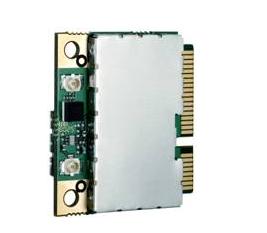
在移动办公和在线娱乐日益普及的今天,笔记本的无线网络性能至关重要。原装无线网卡性能不足或出现故障时,自行升级或更换(DIY)便成为一个极具性价比的解决方案。本文将全面解析笔记本无线网卡的DIY知识,助你提升网络体验。
一、为何要DIY无线网卡?
- 性能升级:老款笔记本多采用较旧的无线标准(如Wi-Fi 5),升级到支持Wi-Fi 6/6E甚至Wi-Fi 7的新网卡,可大幅提升速度、降低延迟,并改善多设备连接稳定性。
- 功能扩展:许多新网卡集成了更先进的蓝牙版本(如蓝牙5.2/5.3),带来更好的连接范围和抗干扰能力。
- 成本控制:相比更换整机,单独更换网卡成本极低,是老旧笔记本“焕发新生”的有效途径。
- 故障维修:网卡硬件损坏是常见故障,自行更换简单快捷。
二、DIY前的关键准备工作
- 确认兼容性:这是最关键的一步。
- 接口类型:目前绝大多数消费级笔记本采用M.2 Key A/E接口(又称NGFF)。务必拆机确认或查阅官方手册,切勿与M.2 Key M(固态硬盘接口)混淆。
- 尺寸规格:常见的有2230(22mm宽,30mm长)和1216等。需确保物理尺寸匹配。
- 白名单限制:部分品牌(如联想、惠普某些旧型号)的BIOS有“白名单”,只允许安装特定型号的网卡。需提前在社区论坛查询型号是否受限。
- 天线数量:主流网卡有2x2 MIMO(两根天线)和3x3 MIMO(三根天线)之分。你的笔记本内置几根天线,就应选择对应天线数的网卡。
- 选择合适型号:
- 入门之选(Wi-Fi 6):Intel AX200/AX201是经典普及型号,性能稳定,驱动完善。AX201需搭配Intel特定平台,AX200则通用性更强。
- 进阶之选(Wi-Fi 6E/7):如Intel AX210/AX211(Wi-Fi 6E),或更新的BE200(Wi-Fi 7)。需注意Wi-Fi 6E/7需路由器和支持的操作系统(如Windows 11)配合才能发挥全部优势。
- 其他品牌:AMD、联发科(MediaTek)等也有相应方案,但需特别注意驱动支持情况。
三、DIY更换步骤详解
- 安全准备:关机、拔掉电源和电池(如果可拆卸),并触摸金属物体释放静电。
- 拆机:根据笔记本型号,通常需要卸下底盖。建议寻找对应的拆解视频作为参考。
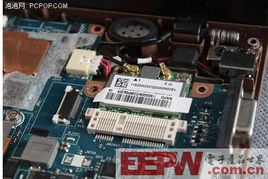
- 找到无线网卡:它通常位于M.2固态硬盘附近,由一颗螺丝固定,并连接着两根细细的无线天线(黑白双色线)。
- 更换操作:
- 用螺丝刀卸下固定螺丝。
- 轻柔地将天线接头垂直拔下。操作需谨慎,天线座非常脆弱。可使用塑料撬棒辅助。
- 取下旧网卡,插入新网卡(注意金手指缺口方向),拧紧螺丝。
- 将天线接头扣回新网卡对应的端子(一般标有Main(主)和Aux(辅))。顺序通常不影响使用,但最好按原样接回。
- 装机与调试:装回底盖,开机。进入系统后,通常Windows会自动识别并安装驱动。若未自动安装,可前往网卡制造商官网下载对应型号的最新驱动程序手动安装。
四、常见问题与注意事项
- 驱动程序问题:这是最常见的难题。务必从Intel等官网下载最新版驱动,而非使用第三方驱动软件。
- 无法识别或蓝屏:首先检查网卡是否插紧。若问题依旧,可能是BIOS白名单限制或不兼容,需考虑刷修改版BIOS(有风险)或更换其他型号网卡。
- 信号弱或速度不达标:检查天线是否接好、有无破损;并确保路由器已支持新的无线标准。
- 保修风险:自行拆机可能影响笔记本的官方保修,操作前请知悉。
五、
DIY升级笔记本无线网卡是一项难度不高但收益显著的动手项目。只要做好前期调研,确认好兼容性,并按照规范步骤小心操作,大多数用户都能成功完成。一次成功的升级,不仅能带来网络速度的飞跃,更能收获动手解决问题的成就感。拥抱更快的无线世界,或许就从更换这个小部件开始。