华硕X555LI笔记本无线网卡位置及硬件信息详解
对于华硕X555LI这款经典笔记本的用户来说,了解其内部硬件的位置对于日常维护、升级或排查网络问题至关重要。其中,无线网卡是连接Wi-Fi网络的核心部件。本文将详细说明华硕X555LI无线网卡的具体位置,并提供相关的硬件知识与操作指南。
一、无线网卡的确切位置
华硕X555LI的无线网卡位于笔记本的底部(D面),通常被一块独立的可拆卸盖板所覆盖。
- 定位盖板:请将笔记本翻转,使其底部朝上。您会看到一块面积相对较小的长方形盖板(通常靠近笔记本的中部或侧边,上面可能印有无线信号的标志或文字说明,如“WLAN”)。这块盖板通常由一颗或几颗十字螺丝固定。
- 打开盖板:使用合适尺寸的十字螺丝刀,拧下固定该盖板的所有螺丝。请注意,有些螺丝可能是防丢设计,拧松后不会完全脱离盖板。然后,小心地撬起或滑动取下这块盖板。
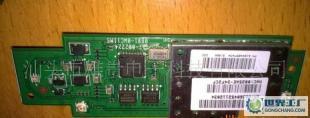
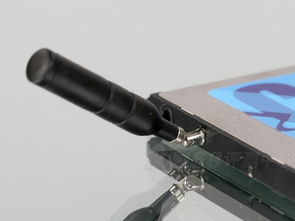
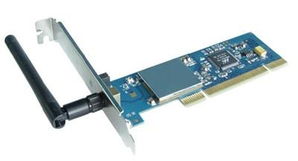
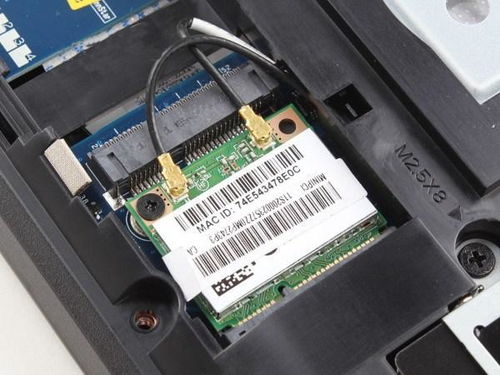
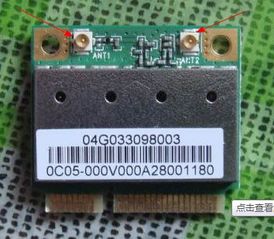
- 找到网卡:打开盖板后,您将直接看到主板的一部分。无线网卡通常是一个长方形的小型电路板,通过两根(有时是一根)黑白相间的天线线缆(通常标记为“Main”(主)和“Aux”(辅))连接到它。网卡本身通过一个或两个微型螺丝固定,并通过一个M.2接口(具体为M.2 Key A/E接口)插在主板上。
二、华硕X555LI常见无线网卡型号
了解具体型号有助于驱动更新或更换升级。华硕X555LI出厂时可能搭载多种型号的无线网卡,常见的包括:
- Realtek(瑞昱)系列:如RTL8723BE,这是一款单频(2.4GHz)802.11n网卡,性能较为基础。
- Intel(英特尔)系列:如Intel Dual Band Wireless-AC 3160,支持双频(2.4GHz和5GHz)和802.11ac协议,性能更佳。
您可以在Windows系统中的“设备管理器” -> “网络适配器”下查看具体的无线网卡型号。
三、为何需要找到无线网卡?
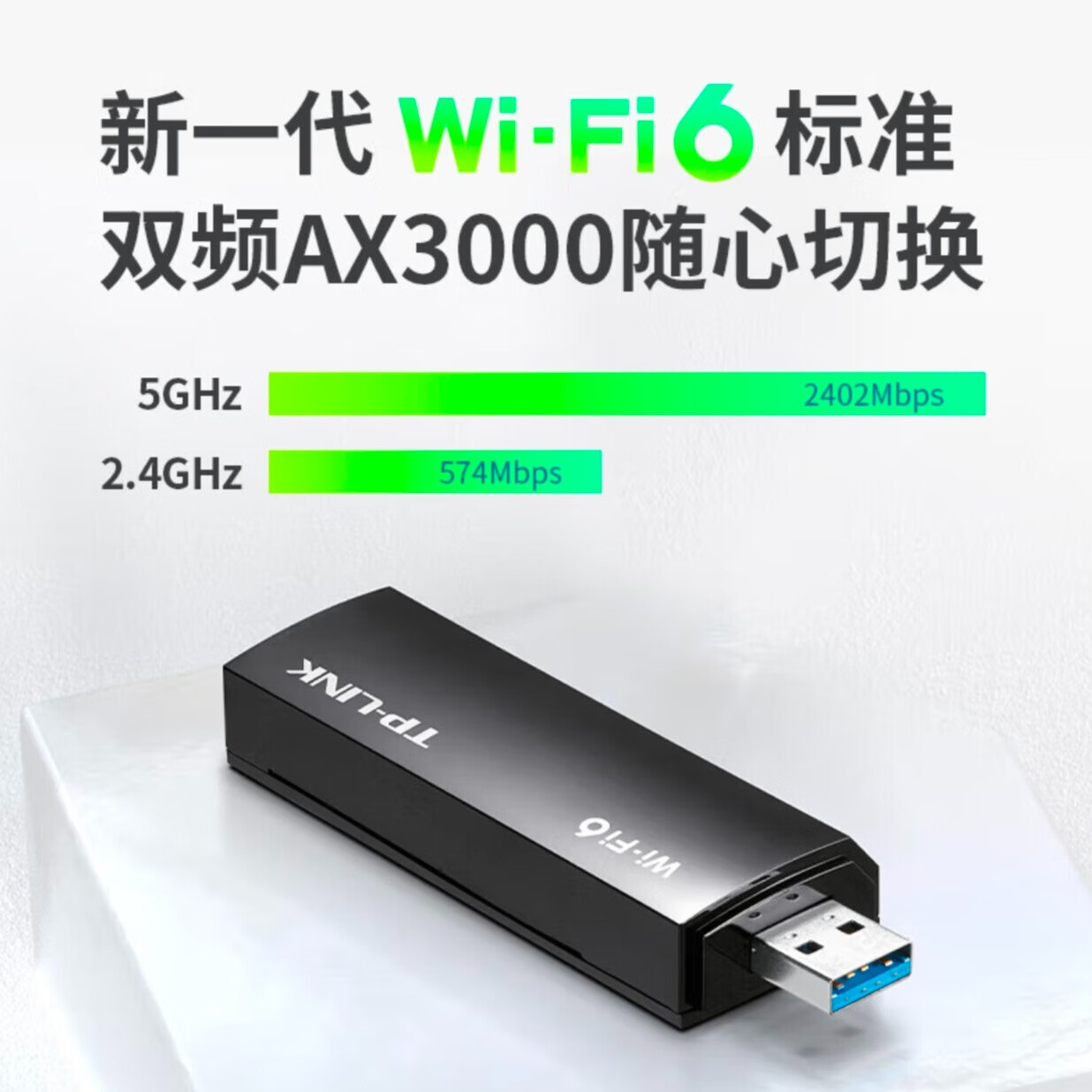
- 升级更换:如果您感觉原装网卡速度慢、信号不稳定或想支持更新的Wi-Fi标准(如Wi-Fi 6),可以自行更换性能更强的网卡(需注意接口和物理尺寸兼容性)。
- 故障排查:如果遇到无法连接Wi-Fi、频繁断线等问题,可以检查网卡是否松动,或重新插拔天线线缆(操作需非常轻柔,避免损坏接口)。
- 清洁维护:可以顺便清理网卡及周围的灰尘。
四、操作注意事项与警告
- 安全第一:在操作前,务必完全关机,并拔掉电源适配器和所有外接设备。如果可能,取出笔记本电池(X555LI部分型号为内置电池,则此步骤需格外小心或跳过)。
- 防静电:操作时尽量触碰金属物体(如未上漆的暖气片)释放静电,或佩戴防静电手环,避免静电击穿精密电子元件。
- 轻柔操作:天线线缆的连接头非常细小脆弱,拆卸时不要直接拉扯线缆,应捏住连接头根部平行拔起。安装时对准卡槽轻轻按入。
- 螺丝保管:妥善保管卸下的螺丝,避免丢失。
- 保修影响:自行开盖操作可能会影响笔记本的官方保修状态,请根据您的保修条款慎重决定。如果笔记本仍在保修期内且非硬件问题,建议优先联系华硕官方客服或售后。
五、软件驱动与问题排查
有时无线网络问题并非硬件故障,可以优先尝试软件方案:
- 前往华硕官方网站,在支持页面输入您的笔记本型号(X555LI),下载并安装最新的无线网卡驱动程序。
- 在设备管理器中禁用再启用无线网卡,或卸载驱动后重启让系统自动重装。
- 检查是否误触了笔记本上的无线网络物理开关或功能键(通常是
Fn + F2组合键)。
###
华硕X555LI的无线网卡位于底部可拆卸盖板下方,用户可以相对方便地接触到它。无论是为了升级还是排查故障,在做好充分准备和遵守安全规程的前提下,可以自主进行相关操作。如果对自己的动手能力没有信心,寻求专业人士的帮助始终是最稳妥的选择。